Halaman

Tampilkan postingan dengan label SOFTWARE. Tampilkan semua postingan

Jumat, 06 April 2012

Cara Memperbaiki Hardisk Bad Sector

Bad sektor yang terjadi pada hardisk secara umum terbagi atas 2 bagian yaitu kerusakan secara fisik dan kerusakan secara software atau juga dikenal dengan istilah Bad block dan bad sector. Kalau kerusakan hardisk secara fisik itu dikarenakan terkena debu terlalu banyak, jatuh, terkena benturan yang sangat keras dan lain sebagainya sehingga merusak komponen perangkat kerasnya.

Sedangkan kerusakan hardisk secara software itu dikarenakan saat hardisk tersebut sedang bekerja tiba-tiba komputer anda mati, misal karena mati listrik.

Nah sekarang ada beberapa tools yang dapat digunakan saat mengalami kejadian hardisk bad sektor, secara software kita dapat menggunakan tools berikut ini :

A. HDD Low Level Format Tool

Aplikasi Low Level Format ini adalah berfungsi untuk menghapus secara permanen semua data, partisi dan informasi bad sektor yang ada dalam hardisk tersebut. Setelah anda menjalankan aplikasi Low level format ini,hardisk akan bersih total seperti saat anda menggunakan hardisk ini pertama kali. Catatan : sebelum anda menjalankan Low level format ini sebelumnya anda harus mem-backup dulu data-data yang sekiranya penting. tool ini bisa juga menghapus secara permanen data-data pribadi atau data rahasia anda.

Berikut ini adalah langkah-langkah untuk menggunakan HDD Low Level Format :
  1. Download dulu Program HDD Low Level Format di www.hddguru.com atau cari di google juga banyak situs-situs software yang menyediakan download tool ini.
  2. Install dan jalankan program HDD Low Level Format
  3. Pilih Hardisk yang akan di-Format, kemudian klik Continue..
  4. Klik pada Low Level Format, klik format This Device..
  5. Tunggu hingga selesai, biasanya waktu yang diperlukan cukup lama.
Dibawah ini adalah gambar pada langkah ke 3 dan ke 4 :


Catatan : kalau bisa anda menggunakan Komputer (PC) lain dan di-jadikan hardsik Slave bukan master primary atau jadikan Hardisk Eksternal kalau punya kabel Usb IDE untuk Hardisk IDE atau kalau anda menggunakan Hardisk SATA pakai saja casing hardisk SATA yang sudah dilengkapi dengan kabel usbnya tinggal colokkan ke-komputer (PC).


B. Recovery Software dari beberapa Vendor hardsik

Vendor hardisk yang mengeluarkan software untuk melakukan analisa dan maintenance hardisk, diantaranya adalah sebagai berikut :

Fujitsu IDE Low level Format Utilities Software ini untuk memperbaiki hardisk bad sector untuk hardisk merek Fujitsu dan anda bisa download disini atau kesini www.fujitsueurope.com/support/disk/software/erase.zip


Seagate’s Seatools for Windows dan Seagate’s Seatools for DOS tools ini dari vendor Seagate’s yang dapat digunakan untuk mem-format hardisk merek seagate, maxtor atau dari beberapa vendor hardisk lainnya dan anda bisa download langsung di www.seagate.com


Western Digital Data Lifeguard Diagnostics sama juga fungsinya yaitu untuk mem-format hardisk juga, terutama hardisk merek western. Anda bisa download di www.softpedia.com


C. Bad Block atau kerusakan secara fisik pada hardisk

Sebelumnya Periksa hardisk anda lewat Bios apakah terdeteksi oleh Bios atau tidak, kalau Terbaca berarti itu kerusakan hanya pada Software hardsik dan anda bisa gunakan tools yang sudah di bahas diatas serta mengikuti langkah-langkahnya, apabila tidak terbaca sama sekali maka logikanya secara software saja tidak bisa di-deteksi oleh Bios apalagi di-Format,tentu tidak bisa.


Berarti Perangkat keras didalam hardisk ada beberapa yang sudah tidak berfungsi atau mengalami kerusakan dibagian vitalnya, mungkin saja motherboadnya atau piringan magnetnya rusak yang disebabkan jatuh, benturan keras dan lain sebagainya.

Menurut pengalaman kerusakan secara fisik yang paling parah pada hardisk adalah piringan magnetnya. Hal ini bisa diatasi dengan langkah-langkah berikut ini :

Bungkus hardisk anda dengan rapat menggunakan kain (kalau bisa jangan terlalu tebal dan jangan juga terlalu tipis) jatuhkan ke atas kasur atau ke atas karpet yang agak tebal, untuk menjatuhkan kira-kira tingginya 1 meter(bisa kurang dari 1 meter) dari atas kasur atau karpet selama 3 atau 4 kali (catatan : jangan dibanting keras) walaupun cara ini agak ekstream. Oke lanjut, setelah itu dicoba lagi dinyalakan hardisknya sudah ter-detect di-Bios apa belum, apabila terdeteksi (anda beruntung) langsung saja di-format, kalau belum tidak usah dipaksa.

Langsung bawa ke-Ahlinya untuk memeriksa Kerusakan terjadi pada Motherboardnya atau piringannya bisa jadi keduanya.

Catatan: kalau motherboadnya yang rusak berarti masih bisa diselamatkan data-datanya dengan cara menggantikan dengan motherboard hardisk yang sesuai dengan hardisk anda, tapi apabila piringannya yang rusak maka anda siap-siap ganti hardisk baru.
Mudah-mudahan info ini bermanfaat.

READ MORE - Cara Memperbaiki Hardisk Bad Sector

Kamis, 05 April 2012

Mengatasi Kesalahan Pada BOOTMGR is Missing

BOOTMGR is Missing adalah sebuah masalah yang lumayan rumit. Namun sebelum bicara lebih jauh mengenai BOOTMGR (bagian dari boot sector), ada baiknya mungkin memahami apa itu boot sector.

Sebuah boot sector merupakan sektor/daerah dari hard disk drive atau perangkat penyimpanan lain yang berisi kode komputer yang diperlukan untuk memulai proses boot. Ada banyak file-file yang diawali dengan kata boot walaupun ekstensi berbeda, misalnya master boot, boot.cfg, boot.ini dan lain-lain.

Ada beberapa cara “BOOTMGR is missing” menampilkan pesan di komputer Anda, seperti dibawah ini;

BOOTMGR is missing, Press Ctrl Alt Del to restart
BOOTMGR is missing, Press any key to restart
Couldn’t find BOOTMGR

“BOOTMGR is missing” akan tampil setelah komputer dihidupkan, segera setelah Power On Self Test (POST) selesai pada Windows XP. Sementar Windows 7 atau Windows Vista akan langsung mendeteksi dan memberi pesan kesalahan BOOTMGR pada bagian awal. Ada beberapa kemungkinan penyebab kesalahan BOOTMGR, termasuk pesan kesalahan yang paling umum “BOOTMGR is missing”;

1. Alasan paling umum untuk kesalahan BOOTMGR adalah kesalahan konfigurasi file dan file korup, masalah pada hard disk drive dan masalah upgrade sistem operasi, korup pada sektor hard disk drive, BIOS sudah usang, dan rusak atau longgarnya kabel IDE.

2. Alasan lain adalah jika PC Anda sedang mencoba untuk boot dari hard drive atau flash drive yang tidak benar menurut aturan first boot. Dengan kata lain, komputer mencoba untuk boot dari sumber non-bootable.

Perbaikan untuk Kesalahan BOOTMGR :
  1. Cobalah Restart PC sekali lagi, kesalahan BOOTMGR bisa saja suatu kebetulan.
  2. Melakukan repair startup Windows, caranya lihat diartikel ini; step 7 Melakukan Recovery Console Dengan CD Windows XP
  3. Setelah Anda sampai pada step 7 recovery console, silakan ketik [chkdsk c: /r] tetapi penulisannya tanpa tanda []. Ingat ada jarak spasi satu kali antara c: dan tanda slash “/”. Setelah itu tekan [ENTER]. Jika proses repair sudah selesai, restart komputer Anda untuk melihat apakah masalah sudah hilang.
  4. Jika masalah belum selesai, periksa hard drive dan pengaturan drive lain dalam BIOS dan memastikan mereka sudah benar. Konfigurasi BIOS memberitahu komputer bagaimana menggunakan pengaturan drive yang tidak benar sehingga dapat menyebabkan masalah, termasuk kesalahan BOOTMGR. Catatan: Biasanya ada pengaturan Auto di BIOS untuk konfigurasi hard disk dan optical drive yang biasanya lebih aman jika Anda tidak yakin apa yang harus dilakukan.
  5. Buka lalu pasang kembali semua kabel data internal dan kabel power. Pesan error BOOTMGR dapat disebabkan oleh longgar atau yang dicurigai rusak, terutama kabel IDE dan SATA.
  6. Update BIOS Motherboard Anda. BIOS yang sudah ketinggalan jaman kadang-kadang dapat menyebabkan “BOOTMGR is Missing” error.
  7. Jika masalah belum teratasi, lakukan penginstalan ulang Windows XP (asal semua data penting didrive system C: sudah di-backup sebelumnya. Install ulang akan menghapus semua data/file di-drive C:
  8. Jika Anda dalam proses instal ulang Anda tidak dapat menginstall Windows, misalnya malah muncul pesan Blue Screen of Death, maka penyebabnya adalah CD instalasi rusak atau CD ROM Drive rusak, ataukah hard disk drive rusak/kerusakan kecil.
  9. Jika CD instalasi baik, CD ROM drive Anda pastikan baik tetapi tetap, maka dipastikan kerusakan pada masalah hardware yaitu hard disk drive Anda.

Kesalahan BOOTMGR umumny berlaku untuk Windows 7 dan sistem operasi Windows Vista saja. Pada Windows XP kasus serupa sering muncul pada NTLDR is missing

READ MORE - Mengatasi Kesalahan Pada BOOTMGR is Missing

Rabu, 04 April 2012

Melakukan Recovery Console Dengan CD Windows XP


Apa sebenarnya Recovery Console? Itulah yang pertama harus Anda pahami. Recovery Console adalah berbasis command line, fitur canggih diagnostik tersedia dalam beberapa versi sistem operasi Windows. Recovery Console sangat penting untuk dipahami karena jika kita sudah masuh pada area ini, ada banyak sekali masalah berbasis command line yang bisa diselesaikan. Pada artikel berikut akan saya sajikan sejumlah daftar mengenai apa saja kerusakan yang bisa diselesaikan melalui fasilitas ini.

Recovery Console sangat berguna untuk memperbaiki atau mengganti file-file penting sistem operasi. Bila file ini tidak bekerja sebagaimana mestinya, startup Windows kadang-kadang tidak bisa berjalan sama sekali. Dalam kasus ini, Anda harus mengakses fasilitas ini untuk mengembalikan file. Ikuti langkah-langkah menggunakan CD Windows XP untuk mengakses Recovery Console. Itu berarti Anda harus booting dari CD/DVD ROM drive.


Hidupkan atau restart komputer Anda untuk memulai
  1. Ketika muncul pesan [Press any key to boot from CD...] seperti diatas silakan tekan sembarang tombol pada keyboard. Ingat : pesan diatas hanya muncul sebentar, jadi kalau Anda terlambat komputer akan langsung boot dari hard disk. Jika Anda terlambat, silakan ulangi langkah 1 diatas.
  2. Selanjutnya akan muncul gambar seperti dibawah ini. Tidak ada intervensi pengguna dibutuhkan dalam langkah ini. Windows XP meloading beberapa file dalam persiapan baik instalasi ulang Windows XP atau untuk menggunakan Recovery Console.
  3. Jika gambar seperti dibawah ini muncul, silakan tekan huruf “R” pada keyboard Anda.
4. Selanjutnya akan muncul jendela seperti dibawah ini, dan silakan tekan angka “1” pada keyboard Anda lalu tekan lagi [ENTER].Catatan: Kita mengetik angka “1” dengan asumsi sistem operasi yang hendak direpair diinstall pada drvie C: tetapi jika sistem operasi ada pada drive D: maka kita harus memilih angka “2” dan begitulah selanjutnya.

5. Jendela berikut akan segera muncul. Jika Anda memasang password pada Administrator silakan ketik, tetapi jika Anda tidak pernah membuat passwordnya langsung saja tekan [ENTER]

6. Nah jendela berikut inilah yang dimaksud jendela Recovery Console, disinilah Anda akan mengetik sejumlah perintah untuk melakukan perbaikan alias repair windows. Mengenai perintah yang dapat Anda gunakan pada Recovery Console akan saya bahas pada artikel berikutnya.


READ MORE - Melakukan Recovery Console Dengan CD Windows XP

Sabtu, 02 Juli 2011

Adobe Photoshop Portable CS1 CS2 CS3 CS4 CS5


Adobe Photoshop sangatlah banyak dicari baik versi trialnya atau versi Full Versionnya, kita bisa mendapatkannya melalui teman atau mendownload di web resminya tapi masalahnya filenya cukup besar lebih dari 1GB dan solusinya untuk itu adalah mencari Adobe Photoshop yang portable. pada kesempatan kali ini ayas akan share Adobe Photoshop Portable mulai dari CS 1 sampai CS 5 yang terbaru sekarang ini.Cekidot

System Requirements :
  1. 1.8GHz or faster processor.
  2. Microsoft? Windows? All versions XP/Vista/7.
  3. 512MB of RAM (1GB recommended).
  4. 1GB of available hard-disk space for installation; additional free space required during installation (cannot install on flash-based storage devices).
  5. 1,024x768 display (1,280x800 recommended) with 16-bit video card.
  6. Some GPU-accelerated features require graphics support for Shader Model 3.0 and OpenGL 2.0.
  7. DVD-ROM drive.
  8. QuickTime 7.2 software required for multimedia features.
  9. Broadband Internet connection required for online services.


READ MORE - Adobe Photoshop Portable CS1 CS2 CS3 CS4 CS5

Rabu, 29 Juni 2011

Ubah Windows 7mu menjadi Windows 8


Seperti yang kita ketahui, kemunculan windows 8 pasti di tunggu2 oleh banyak kalangan. Windows 8 masih dalam pengembangan dan banyak fitur menarik telah terungkap pada Windows 8 seperti layar Mulai yang baru, tema Aero Lite, Gambar Tile Pengguna di System Tray, fitur Aero Auto-pewarnaan, dll
Meskipun Antarmuka pengguna di Windows 8 tidak begitu lengkap dan akan banyak berubah dalam pengembangan, teman kita DA “hameddanger” telah menciptakan Paket Skin keren Windows 8 untuk pengguna Windows 7.
Paket ini akan merubah/menambahkan banyak hal di Windows 7:
  • Windows theme
  • User picture tile
  • Aero auto-colorization
  • Wallpaper
  • Login screen
  • Boot screen
CATATAN: buatlah terlebih dahulu System Restore Point, nanti bisa dipakai untuk mengembalikan settingan semula jika tidak menyukai perubahan yang telah kita buat.

Anda dapat men-download menggunakan link berikut:
In CampurSby
Artikel & Software Komputer

READ MORE - Ubah Windows 7mu menjadi Windows 8

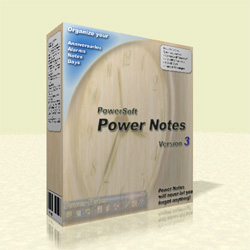
Power Notes v3.58.1.3900 Full With Keygen


Details about organizer Power Notes
Power Notes adalah software yang bisa digunakan untuk membuat multi-fitur scheduler, pengingat, dan organizer untuk Windows. Program ini sangat mudah digunakan dan memiliki persyaratan sistem yang rendah. Scheduler tetap di nampan dan tidak mengganggu aktivitas Anda. Jika perlu, dapat ditampilkan sebagai sebuah toolbar kecil di desktop.

Program Feature :
  • Reating electronic notes (stickers) that appear in the specified (the number of notes is unlimited).
  • Ceating notes quickly
  • Creating notes using text from the clipboard.
  • Anniversary and birthday reminder.
  • Customizing the default parameters of notes (their size; header and text alignment; text, background and title color; position on the desktop; transparency; the date and time of reminding; shortcuts).
  • Changing the default settings.
  • Printing the text of stickers.
  • Scheduling turning off the computer.
  • Using various skins.
  • Assigning a status to each note (it can be "On Top" or "VIP").
  • Running programs and opening web pages when the note appears.
  • Specifying the date and time of reminding in details with the "Alarm Wizard".
  • Supporting toolbar skins.
  • Specifying the font for the title and text of notes.
  • Editing stickers in the quick and advanced modes.
  • visual effects for toolbar and for notes.
  • Saving the text of a note to a file.
  • Supporting sound schemes for displaying stickers (standard and custom).
  • Saving notes automatically.
  • Supporting a multilingual interface.


    READ MORE - Power Notes v3.58.1.3900 Full With Keygen

    Jumat, 24 Juni 2011

    Cara Merubah Bahasa Windows 7 ke Bahasa Indonesia


    Saat ini Bahasa yang digunakan di Windows baik Windows XP, Windows Vista maupun Windows 7 terbaru, adalah secara default menggunakan Bahasa Inggris. Jika Anda sudah terbiasa menggunakan Bahasa Inggris tentu tidak masalah dengan kondisi itu, namun lain halnya jika Anda terbiasa menggunakan Bahasa Indonesia dan baru pertama kali menggunakan laptop atau netbook, tentu Windows 7 dengan tampilan Bahasa Indonesia bisa menjadi alternatif agar Anda bisa beradaptasi dengan laptop atau netbook.

    Untuk merubah bahasa Windows 7 ke Bahasa Indonesia atau Bahasa Lainnya misal Cina, Spanyol, Urdu ataupun Bahasa Persia, ikuti tips singkat berikut ini :

    Pertama Download Paket Bahasa Indonesia yang Anda inginkan sesuai dengan Windows yang Anda pakai entah itu Windows 7 atau Windows Vista di :
    hhttp://windows.microsoft.com/en-US/windows/downloads/languages

    Setelah file paket Bahasa Indonesia yang Anda ingin sudah selesai di download, selanjutnya jalankan file tersebut dengan cara double klik, atau klik kanan pada file tersebut (misalnya LIP_id-ID-32bit.mlc) dan pilih Install. Proses instalasi Bahasa Indonesia di Windows 7 ini akan sedikit lama, jadi bersabarlah sampai proses selesai.

    Setelah Bahasa Indonesia terinstall langkah selanjutnya mengaktifkan pilihan Bahasa Indonesia. Masuk ke Start Menu – Control Panel dan pilih Clock, Language and Region/ Change the display language, pastikan bahwa Control Panel Anda dalam View by Category.

    Windows 7 Bahasa Indonesia
    Selanjutnya pada Tab Keyboards and Languages, pada menu Choose a Display Language rubah ke dalam Bahasa Indonesia, dan klik Apply. Seperti contoh di bawah.
    Netbook dengan Windows 7 Bahasa Indonesia

    Terakhir Anda Restart Laptop atau Netbook agar Bahasa Indonesia yang dipilih bisa langsung terlihat.


    In CampurSby
    Artikel & Software Komputer
    READ MORE - Cara Merubah Bahasa Windows 7 ke Bahasa Indonesia

    Kamis, 16 Juni 2011

    Cara Update Manual Mic. Security Essentials

    Secara default, Mic. Security Essentials akan melakukan update secara otomatis melalui koneksi internet. Tetapi hal ini sangat berbahaya bagi pengguna Sistem Operasi Ilegal alis Bajakan coiii........na supaya Antivirus ne tetap update maka solusinya adalah update manual. Ne cara :

    Untuk menginstal versi yang tepat dari update definisi virus dan spyware Microsoft Security Essentials, anda harus mengetahui apakah Windows XP, Windows Vista, atau Windows 7 berjalan pada lingkungan operasi 32-bit atau 64-bit. Selain itu, anda harus log on ke Windows sebagai administrator. Jika anda tidak yakin jenis lingkungan Windows XP, Windows Vista, atau Windows 7, atau jika anda memerlukan bantuan melakukan verifikasi bahwa anda adalah administrator pada komputer, kunjungi Website Microsoft berikut: http://support.microsoft.com/gp/admin 


    Setelah anda verifikasi lingkungan operasi, unduh versi update dari program yang sesuai. Untuk melakukannya, ikuti langkah berikut:
    1. Unduh file update definisi virus dan spyware Microsoft Security Essentials yang sesuai untuk versi Windows anda:

      Catatan Anda harus menjalankan versi Windows 64-bit untuk menjalankan versi 64-bit dari Microsoft Security Essentials. Versi Windows 64-bit termasuk versi berbasis x64 dari Windows.

    2. Klik Run untuk menginstall file update definisi segera. Atau, klik Save untuk menyimpan file ke komputer. Jika anda klik Save, ingat folder dimana anda menyimpan file
    3. Untuk menginstal file yang disimpan, ikuti langkah berikut:
      • Pada Windows XP: 

        Klik ganda file, dan kemudian klik OK.
      • Pada Windows Vista atau pada Windows 7:

        Klik kanan file, dan kemudian klik Run As Administrator. Jika anda diminta untuk kata sandi administrator atau untuk konfirmasi, ketik kata sandi atau klik Continue.

    4. Ketika file update definisi berjalan, sebuah kotak dialog ekstraksi file akan muncul. Kotak dialog menunjukkan bahwa update definisi sedang menginstal. Setelah kotak dialog ekstraksi file tertutup, Anda dapat verifikasi bahwa definisi virus dan spyware telah diperbaharui. Untuk melakukannya, buka Microsoft Security Essentials, klik Update, dan kemudian periksa status definisi virus dan spyware.


    In CampurSby

    Artikel & Software Komputer
    READ MORE - Cara Update Manual Mic. Security Essentials

    Microsoft Security Essentials versi 2


    Microsoft telah merilis salah satu produk gratis dalam hal keamanan (security), yang disebut Microsoft Security Essentials v2 (MSE).  Produk ini digolongkan pada antivirus ini lama bertahan pada versi 1, saat ini telah dirilis versi 2 pada bersi ini terdapat beberapa tambahan fitur baru serta peningkatan performa dibanding versi sebelumnya. Software ini gratis untuk penggunaan pribadi dan untuk bisnis/usaha yang mempunyai PC sampai 10 unit.
    Microsoft Security Essentials (MSE) merupakan produk keamanan untuk memproteksi PC dari gangguan berbagai macam, virus, spyware dan software berbahaya lainnya.  Fitur auto update dan real time protection lebih memastikan akan keamanan komputer.
    Di versi 2 ini, terdapat beberapa tambahan dan peningkatan kinerja, beberapa fitur penting dan perbaikannya antara lain sebagai berikut :
    • Windows Firewall Integration, fitur untuk mematikan atau mengaktifkan windows Firewall
    • Network Inspection System, merupakan fitur proteksi real time dengan memeriksa trafik jaringan untuk membantu dalam proses mem-blok proses berbahaya yang berbasis jaringan
    • Protection Engine yang di perbarui dan di tingkatkan
    Beberapa penjelasan Fitur
    Windows Firewall dan membantu mencegah serangan dari luar atau software berbahaya mengakses komputer kita dari jaringan atau internet. Dengan MSE pada installasi awal, akan diperiksa apakah Firewall komputer aktif, pengaturannya dapat di cek melalui Control Panel.
    Network Inspection System. Dengan banyaknya serangan berbasis jaringan (network), apalagi dengan celah keamanan komputer yang semakin lama semakin banyak, maka fitur ini akan memastikan dan memonitor trafik jaringan secara real time (terus-menerus) untuk menghasilkan proteksi jaringan yang terbaik.
    Microsoft menyatakan bahwa MSE diupdate secara reguler dan di backup oleh tim Antimalware Microsoft ( Microsoft Malware Protection Center) yang memberikan respon terhadap ancaman malware terbaru 24 jam sehari. Selain beberapa fitur diatas, sepertinya Microsoft juga menambahkan beberapa pengturan yang ada di menu Settings.
    Bagi anda yang sudah menggunakan MSE versi 1, sampai saat ini sepertinya belum ada fitur auto update, sehingga jika ingin menggunakannya harus download installer yang berukuran cukup kecil, sekitar 7.5- 9.5 MB ( tergantung Windows yang digunakan). Install saja langsung untuk mengupdate MSE menjadi versi 2.
    MSE dapat berjalan di Windows XP, Vista dan juga Windows 7, baik sistem operasi 32 bit maupun 64 bit. Satu hal yang perlu dicatat bahwa MSE ini diperuntukkan bagi pengguna Windows Original (asli), sehingga bagi yang belum menggunakan Windows Original, mungkin harus menggunakan Antivirus lainnya, semisal Avira atau Avast.
    Meskipun ukuran installasi sangat kecil, sekitar 7.5 MB ( di windows XP), tetapi setelah di install, MSE memerlukan update definisi antivirus untuk pertama kalinya. Koneksi internet diperlukan untuk update otomatis. Setelah saya coba install, update otomatis dan periksa, besar ukuran update untuk pertama kali setelah install sekitar 62 MB. Update juga bisa diakukan secara manual, kita tinggal download file exe, dengan memilih update versi 32bit atau update 64 bit). Ukuran update sekitar 58 MB.
    Download Microsoft Security Essentials
    Operating System
    1. Windows XP 32-bit
    2. Windows Vista/Windows 7 32-bit
    3. Windows Vista/Windows 7 64-bit


    In CampurSby
    Artikel & Software Komputer

    READ MORE - Microsoft Security Essentials versi 2

    Rabu, 15 Juni 2011

    IDM Optimizer (Memaksimalkan Download IDM)


    Sering kita menggunakan Software bantuan dalam berselancar di dunia maya, terutama saat Download. Bagi pengguna Internet pasti tidak asing lagi dengan Software IDM alias Internet Download Manager. Software ini membantu kita melakukan download data/file dengan cepat dan mudah. Tapi kebisaan user indonesia, pengen lebih siii...., maka untuk mempercepat proses download dari IDM maka biasax kita harus edit secara manual pada program tersebut. RIBET ya..(biasa oi).....na untuk mudah dan simpelx ada Software OPTIMEZER IDM. Dengan sekali klik maka IDM anda akan cepet dengan sendiri.......mudah dan cepat !

    Screenshot :


    Cara kerja tool ini adalah :
    1. Program ini akan membuat file baru di direktori yang berisi IDM Optimizer.exe dengan nama IDMMax.inf yang berisi script untuk masuk ke registry, trus ngutak-atik di HKCU/software/downloadmanager untuk maksimalin kinerja IDM
    2. Di dalam registry, script tadi mengubah nilai dari Advanced Integration - 1, ConnectionSpeed - 999999, ConnectionType - 11,MaxConnectionsNumber - 16
    3. Sedangkan jika Anda menemukan file IDMDef.inf, maka script itu berisi untuk mengembalikan settingan IDM ke kondisi awal
    Screenshot setelah melakukan optimasi :


    Berikut ini petunjuk cara penggunaan IDM optimizer :
    1. IDM harus sudah terinstall di komputer Anda
    2. Setelah IDM terinstall, buka program ini
    3. Pilih Maximize Now! untuk mengoptimasi kinerja IDM, kemudian Restart IDM
    4. Jika ingin kembali ke pengaturan IDM awal Pilih Restore Default 
    5. Restart IDM


    In CampurSby
    Artikel & Software Komputer
    READ MORE - IDM Optimizer (Memaksimalkan Download IDM)

    Jumat, 10 Juni 2011

    SOFTWARE PENGECEK KONDISI HARDDISK


    Beberapa Tool buat harddisk anda,tool sederhana yang akan membantu menjaga / melakukan scan terhadap harddisk anda terhadap bad sector,hdd erorr dan lainnya.

    Software ini sangat simpel untuk memeriksa kondisi harddisk anda yang mulai melemah dan ada bad sectornya
    Berikut macam software untuk harddisk yang bisa anda Gunakan

    MHDD :
    Software ini berfungsi untuk melihat bad sector yang terjadi pada harddisk anda dan memformat harddisk agar lebih baik lagi performanya,untuk software yang mirip dengan MHDD ,software ini untuk pemakaian harus anda burn ke cd dan booting awal melalui cd karena softawre ini akan berjalan under dos

    software lain yang similiar anda bisa menggunakan :


    HDD REGENATOR 
    HDD SCAN :

    Untuk mendapatkan hasil yang sesuai,silahkan lakukan pengecekan terhadap software satu per satu.
    HDD HEALTH :
    software ini sangat membantu memeriksa kondisi kesehatan harddisk anda,dengan sistem seperti S.M.A.R.T pada harddisk pada umumnya untuk memberikan laporan lengkap mengenai kondisi yang terjadi pada harddisk anda.

    HDD TUNE :
    Tidak ketinggalan juga software yang satu ini,cukup ringan dan memberikan manfaat yang cukup ,karena utility ini akan membantu anda dalam membenchmark harddisk anda ,.seberapa kecepatan transfer harddisk anda,dan juga pengecekan eror pada harddisk anda secara langsung tanpa boot melalui cd


    In CampurSby
    Artikel & Software Komputer

    READ MORE - SOFTWARE PENGECEK KONDISI HARDDISK

    Sabtu, 21 Mei 2011

    Folder Protect v.1.9.0 Full Version


    Folder Protetc adalah sebuah aplikasi yang fungsinya sama dengan Folder Guard yang sudah ayas share dahulu yaitu untuk melingdungi folder, file, drive, dan program dengan password, dengan begitu folder atai file pribadi kita akan aman dari orang-orang yang tak bertanggung jawab.


    Screenshot :

    Password Protect Folders :
    Folder Protect offers a new concept of ‘Data in Use’ protection. It does not only password protect folders and files but also lets you choose security levels for your data, so that you can choose making your files inaccessible, invisible, delete-proof or write-protected.

    Access Protected Items:
    Customize type of security to make your files and folders accessible but delete-proof and write-protected. You can also access hidden files by giving exact path of those files in RUN, Windows Explorer or by using DOS mode.

    Hide Files and Folders:
    Folder Protect hides your data in such a way that it cannot be viewed, searched for or deleted without knowing the correct path or your password. Hidden data will remain invisible even if you restart your PC or select ‘Show Hidden Files’. 


    READ MORE - Folder Protect v.1.9.0 Full Version