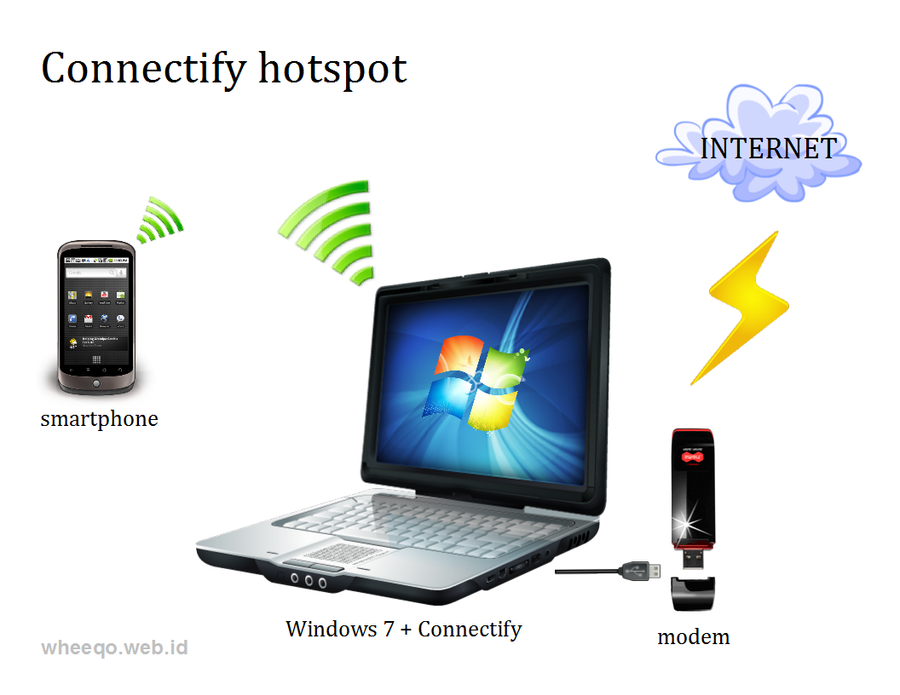
Untuk melakukan sharing internet dari laptop ke laptop hal yang perlu dibutuhkan di sini adalah adanya line untuk koneksi antar ke 2 laptop tersebut. Line penghubung dimaksud di sini adalah LAN atau Wireless Network Connection.
Pada praktek kali ini kita menggunakan line koneksi Wireless sebagai penghubung antar laptop.
Sebagai contoh Hendri menggunakan laptop Acer Aspire 2920Z memiliki wireless network built in dan terkoneksi ke internet menggunakan modem huawei gsm (Indosat). Agar internet bisa diakses oleh Agus (memiliki laptop Toshiba 10″, maaf spesifikasi lengkapnya saya lupa) maka berikut langkah melakukan sharing internet.
SETTING KE 2 LAPTOP
Pada laptop Hendri lakukan perubahan setting pada ip address wireless menjadi :
IP : 192.168.0.1
Subnet mask : 255.255.255.0
Default gateway, preferred DNS server dan Alternate DNS server biarkan kosong.
Caranya Klik Start – Connect To – Show All Connections. Pada jendela Network Connection klik kanan pada Wireless Network Connection 2 dan pilih Propertis sehingga muncul jendela Wireless Network Connection 2 Propertis.
Klik tab Wireless Networks – Advanced, dari jendela Advanced pilih
Computer-to-computer (ad hoc) network only, dengan cara klik pada lingkaran kecil, kemudian klik Close, Ok.
Untuk win7, setting Adhoc bisa dilakukan di Manage Wireless Network-Add-Create an Adhoc Network-Isi Network Name dan Password Security, dan OK
Pada laptop Agus lakukan perubahan setting pada ip address wireless menjadi :
IP : 192.168.0.2 (3-255)
Subnet mask : 255.255.255.0
Default gateway : 192.168.0.1
Sedangkan preferred DNS dan Alternate DNS srver biarkan kosong.
Caranya sama seperti laptop Hendri yaitu Klik Start – Connect To – Show All Connections. Pada jendela Network Connection klik kanan pada Wireless Network Connection 2 dan pilih Propertis sehingga muncul jendela Wireless Network Connection 2 Propertis.
Klik tab Wireless Networks – Advanced, dari jendela Advanced pilih
Computer-to-computer (ad hoc) network only, dengan cara klik pada lingkaran kecil, kemudian klik Close, Ok.
Simpan perubahan yang dilakukan baik pada laptop Hendri dan laptop Agus.
SHARING INTERNET
Pada laptop Hendri (laptop 1 windows xp sp2) harus dishare internet connectionnya agar dapat diakses dari laptop Agus (laptop 2 windows xp sp2), caranya sebagai berikut :
Masuk ke propertis modem dengan cara klik Start – Connect To – Show All Connections. Klik kanan pada IndosatGPRS dan klik Propertis. Apabila anda menggunakan modem berjenis lain dan kartu yang berbeda silahkan pilih modem yang sesuai dengan cara klik kanan pada modem tersebut dan pilih propertis).
Pada jendela Modem Propertis, terdapat 4 tab yaitu General, Options, Security, Networking dan Advanced. Klik pada tab Advanced kemudian berikan tanda centang pada Allow other network users to connect through this computer’s internet connection.
Selanjutnya pilih line sharing dengan cara klik scroll down pada Home networking connection kemudian pilih Wireless Network Connection 2 dan klik OK sehingga hasil tampilan icon seperti gambar berikut.
CARA MENGGUNAKAN INTERNET BERSAMA
Pertama aktifkan koneksi internet di laptop 1 dan pastikan bahwa internet sudah terkoneksi dengan baik, selanjutnya beralih ke laptop 2, lakukan koneksi dari laptop 2 ke laptop satu dengan cara masuk ke properti wireless network
kemudian pada tab wireless network klik view wireless networks. Klik pada wireless yang ada kemudian klik Connect. Tunggu beberapa saat hingga proses koneksi selesai.
Internet sekarang sudah bisa digunakan secara bersama, selamat mencoba.

 Windows 7 Restart Ketika Shutdown, sebuah masalah yang agak rumit yang dialami pengguna windows 7 entah pada laptop atau pada PC desktop. Ketika shutdown malah restart sebenarnya bukan hanya pada windows 7, ini juga ada pada semua versi windows sebelumnya. Penyebabnya tidak mudah ditemukan karena tidak ada pesan apa-apa yang muncul ketika masalah ini terjadi. Namun dibawah ini beberapa saran perbaikan yang patut anda coba.